Tampilkan postingan dengan label Tips Dan Trik Komputer. Tampilkan semua postingan

Intisari Manajeman Proyek


Manajemen Proyek Sistem Informasi==================================• Pengertian manajemen proyek
• Fungsi-fungsi manajemen proyek
• Manajemen proyek sistem informasi
• Penjadwalan proyek SI
------------------------------------------Proyek, Proses dan Manajemen Proyek• Proyek
Urutan aktifitas yang harus diselesaikan tepat waktu, sesuai anggaran dan berdasarkan spesifikasi.
• Proses Manajemen
Aktifitas mendokumentasi, mengelola dan secara terus menerus memperbaiki proses pengembangan sistem
• Manajemen Proyek
Merupakan proses melingkupi, merencanakan, menyediakan staf, mengorganisasi, mengarahkan dan mengontrol pengembangan sebuah sistem yang dapat diterima dengan biaya minimal dan selama jangka waktu tertentu
------------------------------------------

Cara Hack / Menjebol / Membobol / Password Rar dan Zip


pagi yang cerah dengan tips dan trik terbaru ni ..sokkk bacaa.

Cara membobol password zip dan rar yang di proteksi dengan password. biasanya file zip/rar yang di password itu adalah crack/sn yang di jual" . Namun sekarang kita bisa mengetahui password tersebut dan tanpa mengeluarkan Dana...


Pertama kali Download Software "RarCrack".

klik di bawah ini :
http://www.ziddu.com/download/11677708/RarCrack0.2.rar.html


Cara menggunakannya :

* Extract dulu file yang udah di download tadi.

* Jalankan program rar/zip "test" (misalnya kamu mau buka password zip, pilih yang test zip, jika ingin yang rar, pilih test rar)yang ada di folder "RarCrack 0.2"tadi.

* Kemudian, klik file--new archive--dan pilih file yang akan kalian buka passwordnya.

* Maka otomatis nanti akan ada password dan email orang yang telah upload file tadi..


NB !!

Quote:
Jika cara di atas tidak bisa, mungkin file rar/zip yang di password berbeda versi, jadi kita harus menggunakan aplikasi manual untuk membuka file rar/zip tersebut. Nih langsung aja di sedot gan. Saya sudah sertakan keygennya agar menjadi full version.


Download Software "RAR unlocker Password".

klik di bawah ini :
http://www.ziddu.com/download/12064098/RarPasswordUnlockerPatch.rar.html

Selamat mencoba, Semoga berhasil.. 

Cara Hack / Menjebol / Membobol / Password WIFI Dengan Sangat Mudah dan Terbaru


baiklah dah lama ga buat artikel artikel yang berguna kali ini saya akan memberi kalian sebuah tips untuk membobol atau menghack password Wifi lumayan lah buat gaya gayan dihadapan temen temen ahhahaha, , jangan khawatir ada softwareny kok untuk membobol itu semua nyantei aja ...

ikuti langkah langkahnya coooyyyy...


instal softwarenya
otomatis akan terlihat password pada setiap Wifi
lihat pada bagian key (ASCII)
COPAS kode key tersebut kedalam Wifi yang meminta password
sesuaikan dengan nama passwordnya


tuhkan gampang hahaha ? lumayan buat isengg..
nih coba jangan ngaku anak komputer kalau ga berani.

klik sikkaaatt

Kode Warna

Oke gan sekarang ane mongasih kalian semua tentang kode warna HTML ,,pasti banyak yang bilang postingan ini ga penting atau apalah,,tapi bagi seorang yang mencintai dunia WEB hal ini menjadi faktor yang sangat penting banget , pada awalnya juga saya merasa apaan ga penting banget tapi setalah saya terjun kedunia WEB maka hal yang seperti ini sangatlah penting..pasti kalian yang pernah ngerasaiin seperti saya mungkin menganggukan kepala atau biacara BENAR JUGA YA !!! ahahah ^^. .oke deh tanpa lama lama 9u4 b@k4lAn (versi alay #kkkkkkkkkkk) ini dia Kode Warna ..#prokprokprokprok^^

Modem Bosster Bikin Koneksi Secepat Stoner

Mungkin kalian, sudah seringkali merasa bosan, kesal, dan marah jika koneksi internet broadband kalian memiliki koneksi yang buruk dan lambat.

Nah faktor itu disebabkan dari kinerja modem broadband kalian yang tak maksimal, dan juga faktor dari settingan koneksi di modem broadband kamu.
Kali ini saya akan memberitahukan trik untuk memaksimalkan kinerja modem broadband kamu agar koneksi internet broadband kamu menjadi maksimal, aplikasi ini bahkan mampu untuk meningkatkan kinerja modem broadband kamu menjadi 400% dari keadaan normal. Tergantung dari perangkat kamu juga lho….

nah langsung aja nih saya berikan link download aplikasi modem booster ini, sebelumnya cara untuk menginstallnya sama seperti menginstall aplikasi biasa, dan ikuti langkahnya di bawah ini :

Mengendalikan Komputer Lain dengan Remote Desktop

Kalau komputer sahabat sudah terhubung dengan jaringan, baik secara wireless atau menggunakan kabel ( lihat artikel terdahulu  Membuat jaringan Komputer Sederhana, Membuat Koneksi Wireless Antar Laptop ), selain sharing data, printer, koneksi internet, kita juga dapat melakukan Remote Desktop.
Dengan Remote desktop kita bisa melihat tampilan layar komputer  lain (yang diremote) sama seperti di komputer aslinya, dan kita dapat melakukan  perintah sesuai dengan yang kita inginkan.
Misal komputer A dan komputer B. Kita ingin agar komputer A bisa dilakukan remote desktop oleh user dari komputer B. ( komputer A dikendalikan oleh user di  komputer B).

Cara settingnya sebagai berikut :
Karena tujuannya untuk meremote komputer A, jadi Kita hanya perlu setting di komputer A.
1 •  Tentukan nama user ( harus berpassword), kalau belum silakan create/edit dulu ( control panel --> user account), yang akan digunakan untuk remote desktop user

2 •  klik kanan pada my computer --> Properties - pilih tab Remote

Cara Membuat Komputer Berbicara Kepada Kita

Saat sekarang sudah tidak aneh lagi komputer mengeluarkan voice / suara, membacakan untuk kita sederetan kata atau kalimat yang ada pada suatu dokumen (text).
Tetapi tidak ada salahnya kita mencoba sendiri script sederhana untuk mengkonversi / mengubah tulisan menjadi voice, yaitu dengan menggunakan notepad.


• Buka Notepad
• Copy dan Pastekan pada notepad script berikut ini

Dim message, sapi
message=InputBox("What do you want me to say?","Speak to Me")
Set sapi=CreateObject("sapi.spvoice")
sapi.Speak message

• Simpan file dengan nama bebas terserah anda dengan extension .vbs
( bentang.vbs ) bukan berektension .txt
• Untuk menjalankan dobel klik file yang telah dibuat, ketikkan tulisan yang ingin dikonversikan ke voice
• Klik OK untuk mendengarkan..

Cara Membuat Sendiri Screensaver Anda (Dengan Windows)


(ITEK - Tutorial) Anda tentu setuju bahwa yang namanya PC, Personal Computer, berarti menggambarkan betapa Anda menginginkan komputer yang personal/pribadi. Kalau dulu screensaver digunakan untuk menghemat engergi saat komputer Anda sedang dalam posisi ditinggalkan, maka sekarang kita menggunakannya lebih untuk sesuatu yang menarik secara visual.

Itulah yang membawa kita men-download halaman-halaman situs screensaver di luar sana. Masalahnya halaman-halaman itu tentunya bukan halaman-halaman yang personal dan tidak ada yang pernah tahu manakah yang beresiko mengandung virus.

Untuk memperoleh yang terbaik, kenapa Anda tidak membuatnya sendiri? Berikut adalah cara-cara membuat sendiri screensaver Anda tanpa memusingkan coding dll.

Cara Termudah Membuat Sebuah Screensaver 

Semuanya sudah ada di dalam Win XP dan Vista!
Dengan Win XP

Bagaimana membuat sebuah screensaver Windows XP?

Memproteksi Komputer Tanpa Anti-Virus


virus komputer
(ITEK - Tutorial) Virus adalah salah satu diantara sekian banyak persoalan yang tidak bisa dihindari oleh pengguna komputer. Terutama pemakai Sistem Operasi Windows. Ada berbagai macam solusi yang ditawarkan untuk mengatasi masalah ini. Dari memasang Anti-Virus hingga menggunakan program khusus untuk mengunci sistem dan aplikasi.
Namun, bagi para pengguna OS Microsoft Windows XP dan 2000 ada berbagai trik untuk memproteksi komputer dari serbuan virus tanpa harus menggunakan program khusus. Cukup dengan mengoptimalkan settingan Group Policy. Caranya adalah sebagai berikut :
1. Buka Control Panel – Administrative Tools.
2. Buka Local Security Policy.
3. Pada Software Restriction Policies, klik kanan pilih Create New Policies.
4. Pilih Additional Rules.
5. Tambahkan Rules baru dengan klik kanan pada tab bagian kanan lalu pilih New Path Rule.
6. Pada form yang telah tersedia masukkan path (ex. D:\) lalu Ok.
7. Teruskan dengan menambahkan beberapa path lain yang tidak kita inginkan ada program yang dieksekusi di dalamnya (pada kasus virus yang umumnya disebarkan lewat flashdisk maka masukkan path yang biasanya digunakan untuk flashdisk.)
8. Selesai.
Untuk mengujinya, cobalah log off lalu coba jalankan sebuah file .exe dari path yang sudah didaftarkan tadi. (kalau langkah-langkahnya sudah benar, seharusnya file tersebut tidak bisa dieksekusi lagi dan akan keluar pesan bahwa tidak diijinkan oleh Administrator.). Tutorial ini hanya berlaku bagi pengguna windows XP dan 2000. Khusus pengguna? linux tidak perlu menggunakan trik ini.
(Roy/LW/ITEK)

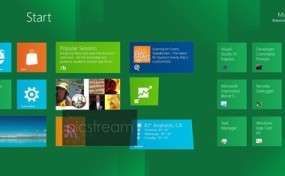
11 Game Perdana untuk Windows 8

Jakarta - Pada saat dirilis nanti, Microsoft sudah menyiapkan sederet aplikasi dan game untuk versi beta Windows 8, salah satunya adalah si 'burung pemarah'.

Hal itu terlihat pada Windows 8 Consumer Preview Beta yang dikutip detikINET dari eurogamer, Rabu (9/2/2012). Untuk permulaan game yang akan berada di Windows Store antara lain:

- Hydro Thunder
- Toy Soldiers
- Reckless Racing
- Angry Birds
- Ilomilo
- Rocket Riot
- Full House Poker
- Tentacles
- Crash Course
- Ms Splosion Man
- Wordament 

Selain 11 game yang disebutkan di atas, Microsoft juga tidak melupakan beberapa game yang biasa hadir pada Windows, seperti Solitaire dan Pinball.

Windows 8 Consumer Preview Beta dikabarkan akan segera dirilis dalam waktu dekat. Nah, untuk melengkapi aplikasi pada Windows Store Microsoft mengiming-iming developer dengan bagi hasil yang cukup besar.

Developer yang membuat aplikasi dan memasarkan produk di 'toko' virtual tersebut akan mendapat bagian 70%, sedangkan sisanya menjadi milik Microsoft. Bagian pengembang pun akan semakin besar jika aplikasi yang dibuat sudah meraup penjualan sampai USD 25 ribu.

Teknologi Terbaru 2012

Sobat mungkin sudah sering melihat video maupun film yang menampilkan kecanggihan teknologi terbaru untuk masa depan. Tapi apa jadinya jika hal tersebut menjadi nyata dan bisa sobat miliki? Saat ini mungkin fungsi meja bagi sobat hanya sebagai peralatan rumah tangga untuk meletakkan peralatan tulis menulis atau sekedar pengisi interior ruangan. Pada awal tahun 2011, beredar kabar munculnya teknologi tv hologram. Tapi baru-baru ini, dipenghujung tahun 2011, Microsoft membuat sebuah terobosan dengan teknologi yang diberi nama Microsoft Surface, dimana sebuah kombinasi antara meja, komputer, kamera, serta touch sensivity berukuran sebesar yang memungkinkan pengguna untuk berinteraksi untuk berbagai aktivitas.
Pada meja besar yang menggunakan LCD touch screen 40 inci, Microsoft menempatkan sebuah smartphone pada layar, seketika Microsoft Surface akan mengenali perangkat tersebut dan menampilkan informasi mengenai perangkat serta memungkinkan untuk memilih model yang berbeda. Kabarnya, Microsoft telah mengkonfirmasi harga terbaru untuk meja masa depan yang akan mereka rilis pada tahun 2012 nanti di pasar Amerika sebesar $8.900.

Teknologi Terbaru 2012 : Meja Masa Depan Microsoft Surface dan EXOdesk

Seperti halnya Microsoft Surface, teknologi terbaru untuk masa depan lainnya, sebuah meja interaktif, EXOdesk, memungkinkan sobat untuk melakukan semua aktivitas pada virtual space. EXOdesk sebenarnya merupakan sebuah tabletop computer yang menawarkan layar high definition 40 inci, di mana kita bisa memanipulasi virtual object dengan menyentuh dan dragging. EXOdesk akan dirilis pada tahun 2012 mendatang dengan harga $1,299.

Pada video dibawah ini bisa sobat saksikan penampakan kecanggihan teknologi terbaru untuk masa depan dengan tampilan virtual keyboard, RSS feed stream, simulasi permainan piano, dan aplikasi untuk permukaan tabletop.
 

Cara Mempercepat Running Windows

http://3.bp.blogspot.com/_To1mXlS38xU/Sx5DlxTHtRI/AAAAAAAAASw/eR1cQwd78ts/s400/12908_confused_desktop_computer_mascot_cartoon_character.jpgBerikut adalah cara atau tips dalam mempercepat running windows kita yang tercinta. Saya berharap tutorial ini berguna bagi teman – teman semua dan menambah wawasan kita terutama di bidang Ilmu komputer .  Karena terkadang kita sering merasa komputer kita seperti kurang bagus spesifikasinya. Padahal jika kita tau cara mengoptimalkan windows kita maka cara kerjanya pun pasti akan cepat. tanpa harus meng upgrade koputer kita, Selamat mencoba bro.
1. Untuk menurunkan waktu booting dan meningkatkan performa, tidak usah menggunakan software defrag pihak ketiga, gunakan saja perangkat Defragmenter yang buatan (built-in) Windows, tidak akan jauh beda. Dan juga, sebaiknya menggunakan
Harddisk dengan tipe Ultra-133 atau Serial ATA (SATA) dengan buffer 8-MB.
2. Jika RAM PC kurang dari 512 MB, maka sebaiknya ditambah kapasitas memorinya. Hal ini relatif tidak mahal dan akan membantu meningkatkan performa sistem Anda secara dramatis.
3. Pastikan file system yang digunakan Windows XP adalah NTFS.
Cara memeriksanya:
a. Buka Windows Explorer (My Computer)
b. Klik kanan pada drive C:
c. Klik Properties.
Kalau ternyata file system Anda menggunakan FAT32, maka untuk mengubahnya
adalah dengan cara sebagai berikut:
- Backup data-data penting dulu ya.
- Klik Start > Run > ketik CMD
- Setelah muncul jendela Command Prompt, ketik:
Code:
CONVERT C: /FS:NTFS
Catatan: Komputer jangan disela ketika melakukan konversi ini, dan juga dalam keadaan bebas dari virus. File system yang digunakan oleh drive bootable (biasanya C:) bisa FAT32 atau NTFS. Saya sangat merekomendasikan untuk menggunakan NTFS
demi keamanan superior, ketahanan dan efisiensi ruang yang lebih besar.
4. Non aktifkan File Indexing. Layanan File Indexing mengekstraksi informasi dari dokumen-dokumen dan file-file lainnya yang ada pada harddisk dan membuat sebuah “searchable keyword index” (index keyword pencarian). Bisa dibayangkan proses ini sangat memberatkan sistem.
Cara kerjanya sbb:
Seorang user mencari kata, frase, atau properti sebuah dokumen, dari dokumen-dokumen yang jumlahnya ratusan atau ribuan dan ia tidak tahu nama dari dokumen yang dicari. Windows XP dengan fungsi built-in search masih bisa melakukan berbagai macam jenis pencarian tanpa melibatkan Indexing Service. Tapi agak lebih
lama. Sistem Operasi harus membuka tiap file ketika diminta tolong mencari apa yang user inginkan. Kebanyakan orang tidak membutuhkan fitur pencarian ini. Yang biasanya membutuhkan
adalah lingkungan perusahaan yang besar dimana ribuan dokumen diletakkan pada paling tidak satu server. Akan tetapi jika hanya semacam system builder, yang kebanyakan kliennya adalah bisnis kecil dan menengah, dan jika para klien tidak membutuhkan fitur tersebut, saya rekomendasikan supaya mendisfungsikannnya
(disable) layanan tersebut.
Caranya Mendisfungsikannya:
a. Buka Windows Explorer (My Computer)
b. Klik kanan pada drive C:
c. Pilih Properties
d. Hilangkan tanda centang (checklist) “Allow Indexing Service to index this disk for fast file searching.”
e. Klik tombol Apply, muncul: apply changes to “C: subfolders and files”
f. Klik tombol OK. Jika ada pesan peringatan atau error muncul (seperti “Access is denied”), klik tombol Ignore All.
5. Update driver VGA dan chipset motherboard, termasuk update BIOS dan konfigurasinya. Carilah info-info tentang konfigurasi BIOS secara tepat di internet.
6. Kosongkan folder Prefetch windows setiap 3 bulan atau lebih.
Windows XP merekam sebagian dari data atau aplikasi yang sering digunakan agar membuat proses load kelihatan lebih cepat ketika dipanggil oleh user. Hal ini bagus, tetapi untuk waktu yang lama, folder prefetch bisa jadi kelebihan muatan referensi file dan aplikasi yang tidak lagi digunakan. Jika hal itu terjadi, Windows XP akan membuang-buang waktu dan memperlambat performa sistem, ketika melakukan load aplikasi atau file. Tidak ada yang penting dalam folder tersebut, dan seluruh isinya aman untuk dihapus. Folder tersebut terletak di: C:¥WINDOWS¥Prefetch¥
7. Sekali sebulan jalankan disk cleanup.
Caranya:
a. Buka Windows Explorer (My Computer)
b. Klik kanan pada drive C:
c. Pilih Properties
d. Klik tombol Disk Cleanup dan delete semua file temporer.
8. Pada Device Manager, klik ganda pada IDE ATA/ATAPI Controllers device, dan
pastikan DMA di-enable (diaktifkan) untuk tiap drive yang terhubung ke Primary Controller dan atau Secondary controller.
Lakukan hal ini dengan cara:
a. Klik ganda pada Primary IDE Channel. kemudian klik tab Advance Settings.
b. Pastikan Transfer Mode -nya diset pada “DMA if Available” untuk kedua Device 0
dan Device 1.
c. Lakukan hal serupa pada Secondary IDE Channel.
9. Upgrade Pengkabelan.
Untuk peningkatan teknologi harddisk, dibutuhkan pengakabelan yang akan mendorong performa lebih baik. Pastikan untuk menggunakan kabel 80-wire Ultra-133 untuk semua device IDE dan gunakan konektor yang cocok dengan socket Master/Slave/Motherboard. Kalo Device-nya cuma satu, harus dihubungkan pada konektor yang paling ujung dari kabel pita (kabel data), jangan pada konektor yang di tengah kabel pita, jika tidak, maka akan terjadi masalah sinyal. Pada harddisk ultra DMA, masalah sinyal ini bisa mencegah harddisk memaksimalkan potensinya.
10. Buang semua spyware dari komputer. Gunakan program gratisan seperti AdAware buatan Lavasoft atau SpyBot Search &
Destroy. Setelah program ini terinstal, pastikan untuk melakukan cek update dan mendownloadnya jika ada, sebelum melakukan pencarian spyware di komputer. Apapun program yang ditemukan bisa dihapus secara aman. Semua program gratisan yang meminta spyware untuk dijalankan tidak akan berfungsi lagi. Jika program-program gratisan itu masih dibutuhkan tinggal instal lagi saja.
11. Buang semua program atau item yang tidak perlu dari rutin (routin) Windows Startup dengan menggunakan utilitas MSCONFIG.
Caranya:
a. Klik Start > Run > ketik MSCONFIG > klik OK
b. Klik tab StartUp ?> kemudian hilangkan checklist (tanda centang) dari program yang Tidak paham dengan item-item tersebut? Kunjungi WinTasks Process Library. Situs itu memuat proses sistem, aplikasi yang diketahui dan juga tentang referensi spyware dan penjelsannya. Atau bisa diidentifikasi nama item-item tersebut secara langsung dengan menggunakan google.
12. Buang semua program yang tidak digunakan dari Add/Remove Programs di Control Panel.
13. Matikan beberapa atau semua animasi yang tidak dibutuhkan dan nonaktifkan (disable) active desktop. Pada kenyataannya, untuk optimasi performa, matikan semua animasi. Windows Xp
menawarkan banyak setting-setting yang berbeda pada bagian ini.
Caranya:
a. Klik System Icon di Control Panel
b. Klik tab Advance
c. Klik tombol Settings pada kotak Performance.
d. Hilangkan checklist (tanda centang) opsi apa saja yang tidak ingin dijalankan. Atau bisa
14. Kalo bisa mengedit Registry Windows XP, lakukan untuk meningkatkan performa XP. Bisa menggunakan software tweak atau manual mengedit registry. Di internet sudah banyak tersebar.
15. Kunjungi situs update Microsoft Windows secara rutin dan download semua update yang berlabel Critical. Download juga Optional update yang dibutuhkan. (ingat, kalau software OS windows XP -nya bajakan, jangan coba-coba untuk mengupdate, bisa dikasih “stempel” tanda bajakan sama Microsoft yang justru akan memperlambat sistem ketika booting dan running).
16. Update anti virus dalam sepekan sekali atau bahkan harian. Pastikan hanya satu software yang terinstal. Menggabungkan lebih dari satu antivirus hanya akan mengundang penyakit bagi performa dan kahandalan komputer.
17. Pastikan font yang terinstal kurang dari 500 jenis saja pada komputer. Makin banyak font, makin lambatlah sistem. Walaupun windows XP lebih efisien dalam menangani font dari pada versi sebelumnya, tapi kelebihan font akan berdampak pada melemahnya sistem.
18. Jangan partisi harddisk. (Opsional saja) NTFS File System Windows XP berjalan lebih efisien pada satu partisi yang besar. Data tidak lebih aman pada partisi terpisah, dan format ulang tidak dibutuhkan untuk instal ulang Sistem Operasi (OS). Satu partisi ini berfungsi agar tidak ada pembatasan oleh partisi akan tetapi akan dibatasi oleh ukuran kapasitas harddisk itu sendiri. Sehingga tidak perlu melakukan resize partisi yang meghabiskan waktu dan resiko kehilangan data.
19. Lakukan pengecekan terhadap sistem RAM untuk memastikan beroperasi dengan baik. Saya merekomendasikan untuk menggunakan program gratisan MemTest86. Setelah didownload, bisa membuat bootable CD atau disket (sesuai pilihan) yang akan
melakukan 10 macam tes pada memory PC secara otomatis setelah malakukan boot dengan CD atau disket yang dibuat. Biarkan semua tes berjalan sampai paling tidak melewati 3 tes selesai dari 10 tes. Jika program mendapati error, matikan dan cabut listrik komputer, cabut RAM memory, ganti dengan yang lain dan lakukan tes lagi. Ingat, memory yang rusak tidak bisa diperbaiki, dan hanya bisa diganti.
20. Jika terdapat CD atau DVD recorder / writer, carilah update firmware dari pabriknya. Pada beberapa kasus, upgrade terbukti bisa mempercepat recorder tersebut dan biasanya gratis.

Memori Terkecil di Dunia dari Qimonda

Meski Qimonda minggu lalu dikabarkan mengalami kebangkrutan, akan tetapi sampai keputusan akhir mereka masih berkonsentrasi terhadap struktur masa depan perusahaan tersebut. Produsen DRAM dari Jerman ini berusaha untuk meneruskan bisnis mereka seperti biasanya.
Minggu ini mereka mencoba untuk kembali memperkenalkan produk baru mereka, modul memori DDR3 2GB terkecil didunia. DRAM ini berbasis teknologi Buried Worldline 46nm, yang dikembangkan oleh Qimonda.
Memori DDR3 DRAM 2GB ini berbasis pada teknologi Qimonda 46nm Buried Wordline yang memiliki ukuran tetap kurang dari 55mm persegi. Teknologi tersebut diterjemahkan kedalam peningkatan dalam produktivitas secara signifikan dibandingkan dengan teknologi saat ini. Qimonda berniat untuk memulai produksi komersil untuk produk barunya ini pada tengah tahun 2009 ini. Dan secara aktif menjari partner untuk menyokong dana dan mewujudkan rencana ini.
qimonda_ddr3-memory
Baru-baru ini Intel Corporation memberikan penghargaan kepada Qimonda yang telah memimpin teknologi DDR3.
Teknologi 46nm Qimonda akan melipatkan gandakan jumlah chip setiap wafer (setiap keping) dan dibandingkan dengan teknologi terakhir yaitu 75nm. Pada saat yang sama, chip tersebut diharapkan dapat secara signifikan mengurangi konsumsi daya sampai 75% pada modul DDR3 high-density. Teknologi baru ini merupakan platform yang cocok untuk mendorong konversi pasar dari teknologi DDR2 ke DDR3 yang diprediksikan pada tengah tahun ini.
Kita tunggu saja, kehadiran teknologi memori terkecil didunia ini masuk ke pasar Indonesia dalam waktu dekat.

Mushkin DDR3 1600Mhz 6GB

mushkin_ddr3_radioactive-1
Mushkin, merupakan salah satu pemimpin dalam pabrikan perangkat komputer dengan performa tinggi. Setelah merilis produk Mushkin DDR3 1866 Triple-Channer dibulan Januari lalu, Mushkin baru-baru ini kembali memperkenalkan sebuah paket modul memori DDR3 Triple-Channel 1600 Mhz 6GB.
Modul memori ini dilengkapi dengan casing aluminium yang unik sebagai pengurai panas yang dihiasi dengan logo Radioaktif. Modul tersebut beroperasi pada 1,65V dan memiliki latency 7-8-7-20.
“Kit ini merupakan kombinasi yang sempurna antara teknologi terbaru dengan desain yang menarik”, kata Klaoim Steffen Eisenstein, CEO Mushkin Logistic GmbH.
“Respon daripada pengurai panas radioaktif tersebut sangat besar” lanjutnya dengan bangga.
Spesifikasi Teknik:
• Kode Produk: 998679r
• Tipe RAM: DDR3 unbuffered
• Kapasitas: 6144MB atau 6GB
• Kit: 3x 2GB
• Latency : 7-8-7-20
• Frekuensi : 1600MHz
• Voltase : 1.65V
• Pengurai Panas : Radioactive

AMD A4-3300 & A4-3400 Dua Chip APU Terbaru Harga Terjangkau

AMD baru saja meluncurkan dua Accelerated Processing Units (APUS) di segmen entry-level. Dua chip APU menjadi tambahan baru untuk jajaran chip AMD yang memungkinkan pelanggan AMD (produsen PC) untuk membangun sistem dengan harga lebih terjangkau namun masih cukup mampu dalam hal memainkan game 3D dan video HD. Selain itu, sistem ini juga dapat bekerja bergandengan tangan dengan prosesor grafis diskrit yang lebih kuat untuk daya komputasi gabungan dari kedua chip. Chip A4 didukung oleh dua core CPU, sedangkan Chips A6 memiliki tiga sedangkan A8 memiliki 4 core. Di sisi pengolahan grafis (GPU), A4 memiliki sekitar setengah tenaga dari A6, dengan 160 inti grafis dibandingkan 320. Mereka semua mampu menjalankan grafik DirectX 11 .

AMD A4-3300 berjalan pada kecepatan 2.5GHz/440Mhz (CPU / GPU) sementara dan A4-3400 berjalan pada 2.7GHz/600MHz. Harga AMD A4-3300 $ 70 dan A4-3400 $ 75.
* Accelerated Processing Unit adalah chip yang mengintegrasikan satu atau lebih Processing Unit Central (CPU) dan satu graphics processing unit (GPU) yang merupakan chip tersendiri terdiri dari ratusan core komputasi kecil. APU adalah istilah yang khusus dari AMD.

Memory Vault Bikinan Sandisk Mampu Menyimpan Data Hingga Satu Abad


Apakah anda atau mungkin perusahaan anda membutuhkan fasilitas penyimpanan data yang mampu menyimpan data dalam rentang waktu yang lama? Mungkin ini adalah salah satu jawabannya. Sandisk baru saja meluncurkan produksi terbarunya dalam bentuk memory vault flash drive.
Pengoperasian alat ini cukup gampang. Terdapat slot USB yang dapat dihubungkan secara langsung dengan komputer. Yang paling istimewa dari perangkat penyimpanan file ini adalah kemampuannya yang dapat menyimpan file hingga rentang waktu satu abad.
Tak hanya itu, pihak perusahaan juga berani menjamin bahwa file yang disimpan dalam memory vault buatannya itu tak akan mengalami kerusakan atau file corrupt. Terlebih untuk file audio dan video yang rentan rusak.
Terdapat beberapa pilihan, yakni 8GB dan 16 GB. Mengenai harga, memory vault ini akan dijual dengan harga USD 49,99 (sekitar 450 ribu rupiah) dan USD 89,99 (sekitar 760 ribu rupiah).

ALTERNATIF UPDATE STATUS FACEBOOK UNTUK KONEKSI INTERNET LAMBAT

Seiring demam jejaring sosial seperti Facebook menjadi bagian dari keseharian kita, aktivitas update status semakin sering kita lakukan. Saking getolnya dengan jejaring sosial tersebut, kadang gaji pun rela kita sisihkan untuk membeli perangkat yang memungkinkan koneksi internet, seperti laptop, modem, ataupun sekedar handphone yang support internet. Sayangnya, setelah semua perangkat tersebut kita miliki dengan beragam pengorbanan finansial, justru kita sering dihadapkan dengan persoalan koneksi internet.

Tidak jarang kita dibuat jengkel dengan koneksi internet yang super lemot. Berbagai macam tawaran operator yang mengklaim produknya mampu menyuguhkan koneksi internet yang super cepat ternyata harus kita terima sebagai bualan belaka. Terlebih jika kita tinggal di daerah yang tidak terjangkau sinyal 3G atau EVDO, keberadaan sinyal CDMA 1X, GPRS atau setidaknya EDGE menjadi pilihan terakhir untuk dapat menikmati koneksi internet. Alhasil, update status Facebook hanya dapat kita lakukan dengan kesabaran ekstra.

Bertolak dari pengalaman selama ini, tentu kita pernah gagal dalam memuat halaman pertama Facebook. Sebelum masuk ke halaman muka jejaring sosial tersebut, sebuah notifikasi kegagalan koneksi internet mewarnai layar LCD kita. Jengkel? Tentu. Dengan tingkat kesabaran yang mulai menurun, kita sering memuat ulang halaman tersebut meski dengan hasil yang kurang lebih sama. Adakah alternatif agar kita tetap bisa membuka jejaring sosial tersebut meski dengan kualitas koneksi internet yang pas-pasan? 

Sebelum masuk ke inti trik, mari kita ambil logikanya. Pernahkan terbayang jika kita membuka Facebook lewat handphone? Meski dengan keterbatasan sinyal yang ada, baik GPRS ataupun CDMA 1X, kita dapat lebih mudah membuka jejaring sosial tersebut melalui handphone. Kenapa? Karena tampilan dalam handphone dibuat sedemikian rupa oleh pihak ketiga dengan beragam filter iklan, gambar, maupun teks sehingga kecepatan loading dapat ditingkatkan. Inilah logika yang mendasari trik alternatif update status Facebook dengan koneksi internet yang lemot.

Jika sekarang kita dimanjakan dengan gratisnya akses Facebook di beberapa operator dengan embel-embel awalan 0 (zero) sehingga alamatnya menjadi 0.facebook.com, tentu sebagai konsekuensinya kita harus merelakan foto atau image yang ada di jejaring sosial tersebut terfilter. Dengan mode manyun, kita hanya akan melihat barisan teks hasil update dan komen rekan-rekan di Facebook tanpa dapat melihat foto atau image yang menyertainya.

Untuk itu, bagiamana kita dapat melihat gambar-gambar tersebut tanpa harus menunggu loading yang super lama akibat koneksi internet yang super lemot? Gunakan saja versi mobile-nya dengan menambahkan awalan m didepan facebook sehingga alamatnya menjadi m.facebook.com. Meski versi mobile, jika dibuka di netbook atau laptop, baik gambar maupun teks akan dapat kita akses dengan baik dan cukup mudah meski koneksi internet kita pas-pasan. Selamat ber-Facebook ria dengan koneksi internet seadanya.

Cara Instalasi Windows 7

Diantara brader-brader sekalian pembaca blog ini pasti ada yang belum pernah install sistem operasi windows kan? mungkin karena takut salah, error ato mbleduk barangkali jadi takut mau coba2. hehe… terus kalo gak berani coba2 kapan bisanya donk. belajar komputer itu harus berani coba2, jangan takut salah, justru kalo kita pernah melakukan kesalahan jadi tau gimana cara mengatasi kesalahan tersebut di kemudian hari. Betul tidak? (aagym mode).
Nah skarang saya coba kasih tau caranya install windows seven (7) tahap demi tahap ya… oya instalasi windows seven (7) hampir sama kayak instalasi windows vista, pastinya lebih sederhana ketimbang instalasi windows xp ke bawah solanya tidak ada pertanyaan2 di tengah2 instalasi, setingan2 zona waktu dll dilakukansetelah proses instalasi selesai. gak kayak pas install windows xp kebawah yang ada di tengah2 yang lumayan mengganggu karena proses instalasi harus di tongkrongin, gak bisa ditinggal terus selese gitu.
Ok langsung aja ya
  • Sediakan komputer yang memenuhi syarat untuk bisa di install windows seven (7) kalo mau nyaman minimal dual core dengan memory 1GB
  • DVD instalasi Windows Seven (7)
  • Bensin 1 liter
  • Siramkan bensin ke komputer kemudian bakar!!! Hahaha… becanda brader…
  • Atur agar komputer booting dari dvd, pengaturan dilakukan lewat bios, bisanya tekan delete atau f2 ketika komputer baru dinyalakan pilih setingan booting kemudian pilih dvd rom menjadi urutan pertama. simpan konfigurasi bios dengan cara menekan f10.
  • Masukkan DVD Instalasi
  • Pencet sembarang tombol jika sudah ada pertanyaan apakan ingin boot dari cd or dvd
  • Muncul tampilan seperti dibawah
image
  • Selanjutnya muncul tampilan seperti di bawah, langsung saja klik next
image
  • Jangan bengong brader… klik Install Now
image
  • Kalo sempet ya silahkan di baca2 dulu (hampir tidak ada yang pernah baca loh), langsung centang juga gak apa-apa kok ga ada yang marah, terus next
image
  • Karena kita sedang melakukan clean install maka pilih yang Custom (advanced)
image
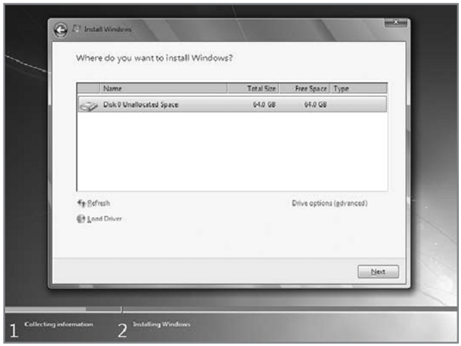
  • Pilih partisi yang akan dipakai untuk menginstal windows seven (7), contoh di bawah hardisk belum di bagi2 kedalam beberapa partisi, jika ingin membagi kedalam beberapa partisi sebelum proses instalasi pilih Drive options (advanced) disitu kita bisa membuat, menghapus dan meresize partisi. tapi dari pada bingun untuk yang pertama kali instalasi windows mending langsung pilih next saja, toh pembagian partisi bisa dilakukan setelah proses instalasi selesai.
image
  • Proses instalasi dimulai brader… di tinggal juga boleh, memakan beberapa puluh menit tergantung spesifikasi komputer brader, katanya sih udah ada yang nyoba instal di komputer pentium 2 dan memakan waktu belasan jam!! haha… kalo komputer baru kurang dari sejam kok
image
  • Setelah proses di atas selese komputer akan otomatis restart sendiri. kumudian muncul seperti dibawah
image
  • Ketikkan nama user dan nama komputer, terserah apa aja, misal nama brader sendiri
image
  • Kemudian bikin password biar komputer brader aman, tulis 2x dan harus sama, kemudian password hint diisi dengan clue kalo misalnya brader lupa ama passwornya. gak di isi juga gak apa apa.
image
  • Masukkan Windows Product key, biasanya ada di paket dvd intalasi nya. kalo misalnya brader gak punya poduct key nya di kosongin aja, brader diberi kesempatan mencoba windows 7 selama 30 hari
image
  • Selanjutnya brader disuruh memilih setingan apakah windows akan otomatis meng update sendiri ato tidak, pilih suka2 brader aja ya
image
  • Kemudian setingan time zone sesuaikan dengan tempat tinggal brader
image
  • Selesai deh brader… install driver2 hardware komputer agar windows berjalan secara maksimal, seperti driver vga, audio, chipset, network, bluetooth dan lain2. Sgerr kan tampilannya… hehe. slamat mencoba brader…
image

Cara Instalasi Windows Xp


Windows XP adalah suatu sistem pengoperasian (operating system) yang paling banyak dipakai sampai saat ini karena selain kemudahan dalam pemakaiannya Windows XP digunakan sebagai standarisasi pembelajaran yang di pakai oleh sekolahan-sekolahan dan perguruan tinggi pada umumnya.

Untuk melakukan penginstalan windows xp diperlukan ketelitian dan kesabaran dalam prosesnya karena memerlukan waktu yang lumayan lama.

Ada beberapa jenis windows xp diantaranya windows xp professional, Home Edition, Media Center Edition, Tablet PC Edition, Starter Edition, Professional x64 Edition, Professional 64-bit Edition For Itanium.

berikut langkah-langkah yang mudah dan lengkap cara menginstal windows xp :

1.
Siapkan CD WINDOWS XP

2.
Siapkan CD DRIVER MOTHERBOARD

3.
Atur bios terlebih dahulu agar prioritas bootingnya dimulai dari CD(DVD)-ROM, caranya:

a.
Masuk ke BIOS dengan menekan tombol Del, atau F1, atau juga F2.
Pilih menu Advanced Settings, kemudian carilah ‘Boot Priority’ atau yang sejenis.

b.
ubah pengaturanya, agar CDROM jadi urutan yang pertama kemungkinan pilihan ini ada 2 jenis

* menu ‘First boot priority’, ‘Second boot priority’ dll: Aturlah ‘First boot priority’ ke ‘CDROM’ dengan menekan tombol PgDn/Pgup (Page Down/Up) atau +/-.
Atur juga ‘Second boot priority’nya ke HDD0/HDD1.
* Jika menunya ‘Boot priority’: atur ke ‘CDROM, C, A’ atau ‘CDROM, A,

C.
dengan menekan tombol PgDn/Up.


Cara paling mudah instal windows xp
(lengkap dengan gambar):

gak usah di utak-atik biosnya. biarin aja bios diload masukin CD WINDOWSnya, lalu Restart komputer, trus tekan-tekan F8 atau F10 atau F11 (boleh dicoba satu-satu) nanti bakal muncul opsi boot selection. pilih aja yg ada 'bau' cd-nya. trus enter. selesai deh...ga pake repot-repot...

4.
Tunggu beberapa saat sampai muncul tulisan "press any key to boot from CD" seperti tampilan Seperti gambar di bawah ini


5. Tekan ENTER atau sembarang tombol, lalu proses instalasi akan mengecek hardware komputer anda, kemudian akan muncul tulisan "windows setup" seperti gambar dibawah ini


6. lalu file-file di dalam cd akan di load ke dalam komputer, kemudian akan muncul tampilan "welcome to setup" seperti gambar dibawah ini


7. Tekan "ENTER" untuk menginstal windows xp, "R" untuk repair system windows yang sebelumnya pernah terinstal, "F3" untuk keluar dari proses instalasi, lalu akan muncul (End User Licese Aggrement) seperti gambar di bawah ini


8. Tekan "F8" kemudian proses instalasi akan mencari dan membaca partisi hardisk anda, kemudian akan muncul semua partisi hardisk anda, seperti gambar di bawah ini


9. Tekan "ENTER" untuk langsung menginstal windows, "C" untuk membuat partisi hardisk anda, kapasitas partisi sesuai dengan kebutuhan anda, dalam satuan MB, selanjutnya jika anda membuat partisi dengan menekan tombol "C", maka akan muncul gambar seperti di bawah ini


10. Kemudian tuliskan kapasitas partisi yang ingin anda buat, seperti terlihat pada gambar diatas, sebagai contoh, misalkan kapasitas hardisk anda 40 GB, lalu anda ingin membagi dua, maka tuliskan 20000,jangan 20, karna partisi satuannya MB, tentunya anda mengerti kan...?? cat" 1GB = 1000 MB

11.
Kenudian tekan "ENTER" maka akan muncul gambar seperti dibawah ini


12. kemudian pilih "format the partition using the NTFS file system (Quick)" atau "format the partition using the NTFS file system (Quick)" lalu tekan "ENTER" maka akan muncul layar sepert gambar di bawah ini


13. Kemudian arahkan pointer pada posisi "unpartitioned space", lalu tekan "C" maka akan muncul gambar seperti gambar sebelumnya, dalam hal ini layar yang akan muncul seperti gambar sebelumnya menunjukan sisa partisi yang telah anda bagi, jika anda cuma membagi 2 partisi saja maka langsung tekan "ENTER" tapi jika anda ingin mempartisi lagi sisa hardisknya maka tinggal di bagi lagi aj, seperti langkah-langkah sebelumnya, mengertikan maksud saya....??
setelah selesai partisi ketika anda menekan "ENTER" seperti yang di jelaskan di atas, maka akan muncul gambar sperti gambar diatas, setelah itu arahkan poiter di posisi C: partition1 [New Raw], tapi biasanya sudah berada di posisi tersebut, maka anda tinggal menekan "ENTER" saja untuk proses instalasi windows, kemudian akan muncul proses format seperti gambar di bawah ini


14. Setelah selesai format, kemudian windows akan ,menyalin file untuk proses instalasi, seperti gambar di bawah ini


15. Setelah proses penyalinan selesai, secara otomatis komputer akan melakukan restart seperti gambar di bawah ini, dalam hal ini untuk mempercepat proses restart, anda bisa langsung menekan "ENTER"


16. Setelah itu akan muncul loading windows seperti gambar di bawah ini


17. selanjutnya proses instalasi windows di mulai 1..2..3...GOoooo muncul layar seperti gambar di bawah ini


18. selanjutnya tinggal menunggu, sambil ngopi jg bisa, biar lebih terinspirasi, eitssss, tp jangan kemana mana dulu, karna selanjutnya akan muncul layar seperti gambar di bawah ini


19. Langsung klik "NEXT" aja BOS...!!! lalu mucul lagi bos layar seperti gambar di bawah ini


20. Isi nama dan organisasinya, terserah BOS aja... lalu tekan "NEXT" kemudian akan muncul layar seperti gambar di bawah ini


21. Masukan serial nombernya, jangan sampe salah ya....!!! kemudian tekan "Next" selanjutnya akan muncul layar administrator, isi aja mau dinamain apa komputernya, terserah deeeehhhhh......
kalau mau pake pasword tinggal di isi juga paswordnya, terserah juga mo apa paswordnya.... lalu tekan "Next" maka muncul layar Date and Time Setting seperti gambar di bawah ini


22. Masukan settingan jam dan tanggal, tentukan juga time zone anda, untuk jakarta : pilih GMT+7 Klik "Next" lagi BOS.... setelah proses instalasi windows delanjutkan, seperti gambar di bawah ini


23. Silahkan Menunggu lumayan lama BOS,.... sampai muncul layar seperti gambar di bawah ini


24. Selanjutnya akan muncul layar work group or computer Domain,seperti gambar di bawah ini


25. jika komputer anda terhubung dengan sebuah domain, maka isikan nama domainnya, tapi jika komputer anda stand alone, maka pilih radio button yang paling atas, lalu tekan "Next"

26. Selanjutnya akan muncul display setting, seperti gambar di bawah ini, klik "OK" aja BOS....!!!


27. Kemudian windows akan mendeteksi tampilan optimal dari PC anda, seperti terlihat pada gambar di bawah ini, Klik "OK" aj BOS...!!!


28. Proses instalasi hampir selesai BOS..... selanjutnya akan muncul loading jendela windows seperti gambar di bawah ini


29. Selanjutnya anda akan dibawa masuk ke dalam windows untuk pertama kalinya seperti terlihat pada gambar di bawah ini, tekan "Next" aj BOS..


30. Selanjutnya akan muncul layar "Help Protect Your PC", seperti gambar di bawah ini, kemudian pilih "Not Right Now" lalu tekan "Next"


31. Kemudian komputer akan mengecek koneksi ke internet, seprti terlihat pada gambar di bawah ini, pilih "Yes" lalu tekan "Next"


32. Kemudian akan muncul pilihan aktivasi windows, seperti gambar di bawah ini, lalu tekan "Next"


33. Setelah itu akan muncul tampilan seperti gambar di bawah ini yang menunjukan pilihan untuk menambah pengguna komputer, Anda bisa memasukkan beberapa pengguna yang akan mengakses komputer Anda, Namun jika satu akun sudah cukup, atau Anda menginstall komputer untuk dipakai bergantian, cukup masukkan satu user kemudian klik "Next"

34. Proses instalasi windows selesai, kemudian akan muncul layar seperti gambar di bawah ini, klik "finish", maka proses instalasi selesai.....


35. Selesailah sudah semua.... kemudian perlahan masuk ke windowsnya seperti telihat pada gambar di bawah ini


36. Kemudian tinggal menginstal CD Driver Motherboad, dan perangkat pendukung lainnya....

Demikianlah langkah-langkah dan cara install windows xp lengkap berikut gambarnya..