
tah bisi aya nu dek nyeddooooottt atawa bade diajar mangga .. klik tah Cisco


Gambar Mangga Di Paint
Label:
Tips Dan Trik Photoshop
Nah pada tutorial ini kita akan membahas menggambar tokoh kartun di paint
Sebelum menggambar siapkan ide-ide kreatif untuk membuat gambar sesuka kalian
Langkah pertama
Buka program Ms Paint
Start > All Program > Accessories > Paint
Langkah kedua
Gunakan Toolbox > Line

Langkah ketiga
Buatlah sebuah gambar sebagai berikut

Gambar di atas adalah wajah , nah sekarang kita membuat kuping dan mata
Masih pakek Menu Line , buat gambar kuping dan mata

Langkah keempat
Sekarang kita membuat rambut , hidung dan mulut

lalu

Langkah kelima
sekarang tinggal ngasih badannya, caranya sama seperti tadi masih memakai Menu Line

lalu

lalu

Langkah keenam
Ini adalah langkah penyelesaian , sekarang kita akan mewarnai gambar
Hal ini sangat mempengaruhi hasil gambar, so.. kita harus benar-benar teliti dalam memilih warna
Masuk menu color > edit color


Pilih warna di gambar bawah ini

atur pewarnaannya misal atur nilainya hue : 20 , sat :240 lum: 221 red :255 green :235 , blue : 215

Klik Add to custom Colors > Klik Ok
Warnai gambar sebagai berikut

lalu


kemudian beri efek bayangan agar lebih menarik

batasi dengan memberi garis - garis

jadinya

Hasilnya:

Gambar Kartun dan Anime atau Manga
nah inilah hasilnya lumayan baguskan , sekarang tinggal kalian yang mengembangkan ide-ide kreatif lainnya
Sebelum menggambar siapkan ide-ide kreatif untuk membuat gambar sesuka kalian
Langkah pertama
Buka program Ms Paint
Start > All Program > Accessories > Paint
Langkah kedua
Gunakan Toolbox > Line
Langkah ketiga
Buatlah sebuah gambar sebagai berikut
Gambar di atas adalah wajah , nah sekarang kita membuat kuping dan mata
Masih pakek Menu Line , buat gambar kuping dan mata
Langkah keempat
Sekarang kita membuat rambut , hidung dan mulut
lalu
Langkah kelima
sekarang tinggal ngasih badannya, caranya sama seperti tadi masih memakai Menu Line
lalu
lalu
Langkah keenam
Ini adalah langkah penyelesaian , sekarang kita akan mewarnai gambar
Hal ini sangat mempengaruhi hasil gambar, so.. kita harus benar-benar teliti dalam memilih warna
Masuk menu color > edit color
Pilih warna di gambar bawah ini
atur pewarnaannya misal atur nilainya hue : 20 , sat :240 lum: 221 red :255 green :235 , blue : 215
Klik Add to custom Colors > Klik Ok
Warnai gambar sebagai berikut
lalu
kemudian beri efek bayangan agar lebih menarik
batasi dengan memberi garis - garis
jadinya
Hasilnya:
Gambar Kartun dan Anime atau Manga
nah inilah hasilnya lumayan baguskan , sekarang tinggal kalian yang mengembangkan ide-ide kreatif lainnya
Editing Pada Warna Rambut
Label:
Tips Dan Trik Photoshop
Tutorial kali ini kita akan mencoba editing pada warna rambut.. kita dapat mengganti warna rambut sesuai dengan suasana hati...ada yang perlu kamu ingat, tidak semua warna rambut bisa dirubah, biasanya warna hitam polos sulit untuk diwarna kecuali rambut tersebut memiliki higlight…
ini dia Langkah - langkahnya photoshop tutorial : 1. Buka File gambar diatas dengan Photoshop:

Kamu bisa donlot disini : klik 2. Seleksi bagian rambut pada gambar menggunakan POLYGONAL LASSO TOOL

3. Klik pada Menu SELECT > FEATHER (isi Feather Radius : 10 px ) OK
4. Klik Menu IMAGE > ADJUSTMENTS > VARIATIONS

Kamu tinggal klik pada salah satu warna atau lebih untuk mendapatkan warna yang seseuai…klik ORIGINAL untuk mengembalikan pada warna asli gambar…
ini dia Langkah - langkahnya photoshop tutorial : 1. Buka File gambar diatas dengan Photoshop:
Kamu bisa donlot disini : klik 2. Seleksi bagian rambut pada gambar menggunakan POLYGONAL LASSO TOOL
3. Klik pada Menu SELECT > FEATHER (isi Feather Radius : 10 px ) OK
4. Klik Menu IMAGE > ADJUSTMENTS > VARIATIONS
Kamu tinggal klik pada salah satu warna atau lebih untuk mendapatkan warna yang seseuai…klik ORIGINAL untuk mengembalikan pada warna asli gambar…
Presentasi Mac Os X Lion
Label:
Tugas
Nie presentasi Mac Os , khususnya buat kalian anak2 Komputer atau yang bersekolah jurusan Informatika pasti membutuhkan materi ini karena materi ini selalu ada di pelajaran ARKOM atau Pengantar Teknologi Informasi, ,
nie kawan sedoot saja klik disini . . .
nie kawan sedoot saja klik disini . . .
Gerbang Logika
Label:
Elektro
Gerbang logika, apakah itu? bagi yang mahir dalam pelajaran elektronika atau informatika pasti tau istilah gerbang logika, gerbang logika sering juga disebut gerbang logika boolaen. Artinya adalah sebuah sistem pemprosesan dasar yang memproses input berupa bilangan biner (0/1) menjadi output yang berkondisi yang akan digunakan dalam proses selanjutnya.
Sebenarnya gerbang logika ini adalah dasar dari pemprosesan semua sistem yang masuk dan keluar pada sebuah komputer. Ada beberapa macam gerbang logika, diantaranya seperti berikut:
Jenis Jenis Gerbang Logika
1. Gerbang AND

2. Gerbang-OR

3. Gerbang-NOT

4. Gerbang-NAND

5. Gerbang-NOR

6. Gerbang-XOR

7. Gerbang-XNOR

Artikel ini masih sangat tidak lengkap, saya hanya memberikan contoh nama gerbang logika dan simbol-nya saja, sebenarnya masih banyak deskripsi lainnya, seperti fungsi, tabel kebenaran, dan cara penghitungannya, tetapi tidak saya cantumkan. Silahkan mencarinya sendiri di Google sudah banyak temen-temen yang menulisnya. Mari kita rajin belajar, agar mendapat nilai raport yang baik. :D
Sebenarnya gerbang logika ini adalah dasar dari pemprosesan semua sistem yang masuk dan keluar pada sebuah komputer. Ada beberapa macam gerbang logika, diantaranya seperti berikut:
Jenis Jenis Gerbang Logika
1. Gerbang AND
2. Gerbang-OR
3. Gerbang-NOT
4. Gerbang-NAND
5. Gerbang-NOR
6. Gerbang-XOR
7. Gerbang-XNOR
Artikel ini masih sangat tidak lengkap, saya hanya memberikan contoh nama gerbang logika dan simbol-nya saja, sebenarnya masih banyak deskripsi lainnya, seperti fungsi, tabel kebenaran, dan cara penghitungannya, tetapi tidak saya cantumkan. Silahkan mencarinya sendiri di Google sudah banyak temen-temen yang menulisnya. Mari kita rajin belajar, agar mendapat nilai raport yang baik. :D
Membuat Efek Salju
Label:
Tips Dan Trik Photoshop
Karena Indonesia tidak ada musim Salju maka pada Tutorial Efek Foto kali ini kita akan menambahkan efek hujan salju pada foto kita sehingga kelihatan lebih keren. Salju merupakan air yang jatuh dari awan yang telah membeku menjadi padat dan seperti hujan. Salju terdiri atas partikel uap air yang kemudian mendingin di udara jatuh ke bumi sebagai kepingan empuk, putih, dan seperti kristal lembut kepingan salju seperti kristal es.
Mari kita mulai Efek Salju di Photoshop
Langkah - Langkahnya:
1. Buka Photoshop pilih gambar yg akan ditambahkan Efek Salju ( file>open atau ctrl+o ), Disini saya menggunakan CS 3 namun bagi yang tidak menggunakan CS3 jangan berkecil hati karena tutorial ini bisa diaplikasikan di semua Photoshop Versi Berapapun

Gambar Contoh Beruang Kutub
2. Buatlah Layer Baru
Caranya:
Layer > new > layer atau dengan menekan tombol shift+ctrl+N bersamaan
3. Warnai Layer 1 Dengan Paint Bucket Tool (G)
Ubah Layer mode ke Mode Screen

4. Tambahkan Efek Graphic Pen
Caranya:
Klik Filter > sketch > graphic pen

Setelah itu klik OK
5. Setelah itu tambahkan efek Filter BLUR
Caranya: Filter > Blur > Glaussian Blur
atur Radiusnya disini saya menggunakan Radius 1.0 Pixel
Anda bisa mencoba - coba yg penting sesuai saljunya dan kelihatan alami
Anda juga bisa menurunkan Opacitynya jika terlihat kurang alami / Nyata
Hasilnya:

wohohoho.... Efek salju pada foto ... Dinginzzz Brrrrrrr
Kurang Lebih seperti ini Efek Salju di Photoshop
Terima kasih, Selamat Belajar Photoshop
Semoga Bermanfaat :)
Mari kita mulai Efek Salju di Photoshop
Langkah - Langkahnya:
1. Buka Photoshop pilih gambar yg akan ditambahkan Efek Salju ( file>open atau ctrl+o ), Disini saya menggunakan CS 3 namun bagi yang tidak menggunakan CS3 jangan berkecil hati karena tutorial ini bisa diaplikasikan di semua Photoshop Versi Berapapun
Gambar Contoh Beruang Kutub
2. Buatlah Layer Baru
Caranya:
Layer > new > layer atau dengan menekan tombol shift+ctrl+N bersamaan
3. Warnai Layer 1 Dengan Paint Bucket Tool (G)
Ubah Layer mode ke Mode Screen
4. Tambahkan Efek Graphic Pen
Caranya:
Klik Filter > sketch > graphic pen
Setelah itu klik OK
5. Setelah itu tambahkan efek Filter BLUR
Caranya: Filter > Blur > Glaussian Blur
atur Radiusnya disini saya menggunakan Radius 1.0 Pixel
Anda bisa mencoba - coba yg penting sesuai saljunya dan kelihatan alami
Anda juga bisa menurunkan Opacitynya jika terlihat kurang alami / Nyata
Hasilnya:
wohohoho.... Efek salju pada foto ... Dinginzzz Brrrrrrr
Kurang Lebih seperti ini Efek Salju di Photoshop
Terima kasih, Selamat Belajar Photoshop
Semoga Bermanfaat :)
Membuat Bayangan Obyek
Label:
Tips Dan Trik Photoshop
Tutorial Photoshop kali ini adalah tentang teknik membuat bayangan suatu obyek, hal ini penting ketika kita memindahkan object dari gambar satu ke gambar yang lain agar terlihat lebih natural (nyata) seperti tujuan mengedit foto yaitu memanipulasi foto agar terlihat senyata mungkin
Langkah - langkahnya sebagai berikut :
1. Buka Program photoshop lalu klik file > open > pilih gambar yang akan di edit
disini sebagai contoh saya memakai 2 gambar yaitu
- wisata taman mekarsari Cileungsi, Jawa Barat dan

- foto object yang nantinya akan kita pindah ke taman mekarsari

2. Seleksi object yang akan dipindahkan, caranya seperti yang telah dibahas sebelumnya, bisa menggunakan pen tool untuk menyeleksi atau dengan menggunakan cara Teknik Seleksi CHANNELS dan PATHS
3. Pindahkan gambar object yang telah kita seleksi dengan move tool ke gambar yang lain (dalam hal ini gambar taman wisata mekarsari)
hasilnya:

4. Agar gambarnya lebih kecil kita bisa mentransformnya dengan cara klik CTRL + T

Agar gambarnya lebih natural, atur level pencahayaannya dengan menekan CTRL + L

Klo sudah klik OK
hehehe sepertinya bule kita kepanasan
5. Ok sekarang cara membuat bayangannya, caranya yaitu Duplikat layer 1 dengan menekan CTRL + J
maka kita akan mempunyai Layer 1 copy
lakukan transform masih ingat kan caranya di atas

6. Setelah selesai mentransform bayangan maka langkah selanjutnya adalah memberikan warna hitam
caranya: klik Layer >> Layer Style >> Color Overlay...
pilih warna hitam, lalu OK
7. Sekarang turunkan opacitynya, dalam contoh kali ini opacity saya turunkan ke 55%, Fill 0%

Langkah terakhir gunakan move tool untuk menggeser bayangan agar lebih pas ke kaki object kita
bahkan bisa juga menghapus sedikit untuk merapikan dengan Eraser Tool
hasilnya:

Terima kasih telah belajar bersama ilmuGrafis, sampai jumpa lagi di Efek Photoshop lainnya
Semoga bermanfaat
Langkah - langkahnya sebagai berikut :
1. Buka Program photoshop lalu klik file > open > pilih gambar yang akan di edit
disini sebagai contoh saya memakai 2 gambar yaitu
- wisata taman mekarsari Cileungsi, Jawa Barat dan
- foto object yang nantinya akan kita pindah ke taman mekarsari
2. Seleksi object yang akan dipindahkan, caranya seperti yang telah dibahas sebelumnya, bisa menggunakan pen tool untuk menyeleksi atau dengan menggunakan cara Teknik Seleksi CHANNELS dan PATHS
3. Pindahkan gambar object yang telah kita seleksi dengan move tool ke gambar yang lain (dalam hal ini gambar taman wisata mekarsari)
hasilnya:
4. Agar gambarnya lebih kecil kita bisa mentransformnya dengan cara klik CTRL + T
Agar gambarnya lebih natural, atur level pencahayaannya dengan menekan CTRL + L
Klo sudah klik OK
hehehe sepertinya bule kita kepanasan
5. Ok sekarang cara membuat bayangannya, caranya yaitu Duplikat layer 1 dengan menekan CTRL + J
maka kita akan mempunyai Layer 1 copy
lakukan transform masih ingat kan caranya di atas
6. Setelah selesai mentransform bayangan maka langkah selanjutnya adalah memberikan warna hitam
caranya: klik Layer >> Layer Style >> Color Overlay...
pilih warna hitam, lalu OK
7. Sekarang turunkan opacitynya, dalam contoh kali ini opacity saya turunkan ke 55%, Fill 0%
Langkah terakhir gunakan move tool untuk menggeser bayangan agar lebih pas ke kaki object kita
bahkan bisa juga menghapus sedikit untuk merapikan dengan Eraser Tool
hasilnya:
Terima kasih telah belajar bersama ilmuGrafis, sampai jumpa lagi di Efek Photoshop lainnya
Semoga bermanfaat
Setting Shortcut Photoshop
Label:
Tips Dan Trik Photoshop
Kali ini ada tips menarik buat photoshop-er yang tongkrongin komputer tiap hari. Sedia payung sebelum hujan, kalo dunia desain juga ada pepatahnya yaitu sedia kopi sebelum ngantuk di depan komputer =P ditambah sedikit alunan lagu mengiring kerjaan di depan komputer..hehe
Kalo edit foto, usilin temen, iseng2 doank, di depan komputernya pasti lagi nyantai. Untuk yang penghasilannya mank utak atik depan komputer, mesti perlu banyak waktu buat kelarin semua kerjaan kadang sampai mata kering, bibir pecah2, dan susah BAB. =P
Biar kerjaan ontime, ga numpuk mesti diselesaikan segera. Photoshop-er yang biasa pakai Tikus (mouse), klik sana sini pasti makan waktu yang banyak.
Tips agar photoshop-er pada kerjanya cepat:
1. Ganti mouse dengan Tablet (papan pen digital)
2. RAM-nya di upgrade!! =P
3. Hapalin shortcuts Photoshop
Biasanya point ketiga yang jadi masalah berat, karena banyak banget kode-kodenya buat hapalin.
Anda bisa dapatin shortcut2nya di menu Edit - Keyboard Shortcuts atau tekan Alt+ Shift+ Ctrl+ K
Kalo udah dipilih akan muncul berbagai shortcut untuk perintah-perintah yang ada pada menu-menu utama

Belum puas? Masi ada kendala untuk menghapalnya? Terlalu rumit kombinasi kodenya?
Bukan masalah!!
kamu bisa ubah sesuka hati, bebaskan dirimu (sensasi P*ong)=P
caranya Cuma dengan double klik di menu pilihan dan klik pada submenunya. Untuk mengubahnya tekan Delete Shortcut (untuk menghapus SC), mengganti SC-nya langsung tekan kombinasi shortcutnya.


Sesudah menemukan kombinasi shortcut yang pas dan special (bagi kamu), tekan Accept untuk validasi SCnya, dan tekan OK. Barulah Shortcut baru bisa digunakan. Seperti di atas sy contohkan Sekarang membuka file baru bukan Ctrl+ N lagi, tetapi Shift+ Ctrl+.(titik) , anda bisa mengubahnya sesuai keinginan.
Merasa lebih pantas sebelumnya?
Tekan Use Defaultnya aja. Hehe,. (untuk mengembalikan ke keadaan seperti semula)
Untuk submenu yang belum memiliki SC, anda bisa men-Create sendiri SCnya. Caranya Add Shortcut pada submenu yang dipilih. Ingat SC tidak boleh sama pada Submenu atau perintah yang berbeda.
So,. Shortcut untuk mempercepat menyampaian perintah dengan tombol keyboard, bukan memperlambat pastinya.
Anda bisa menghafal Shortcut Photoshop secara Default jika mau dengan melihatnya di Shorcut Photosop
Do your best!!!

Selamat Belajar Photoshop by Endritaze :)
Semoga bermanfaat
Kalo edit foto, usilin temen, iseng2 doank, di depan komputernya pasti lagi nyantai. Untuk yang penghasilannya mank utak atik depan komputer, mesti perlu banyak waktu buat kelarin semua kerjaan kadang sampai mata kering, bibir pecah2, dan susah BAB. =P
Biar kerjaan ontime, ga numpuk mesti diselesaikan segera. Photoshop-er yang biasa pakai Tikus (mouse), klik sana sini pasti makan waktu yang banyak.
Tips agar photoshop-er pada kerjanya cepat:
1. Ganti mouse dengan Tablet (papan pen digital)
2. RAM-nya di upgrade!! =P
3. Hapalin shortcuts Photoshop
Biasanya point ketiga yang jadi masalah berat, karena banyak banget kode-kodenya buat hapalin.
Anda bisa dapatin shortcut2nya di menu Edit - Keyboard Shortcuts atau tekan Alt+ Shift+ Ctrl+ K
Kalo udah dipilih akan muncul berbagai shortcut untuk perintah-perintah yang ada pada menu-menu utama
Belum puas? Masi ada kendala untuk menghapalnya? Terlalu rumit kombinasi kodenya?
Bukan masalah!!
kamu bisa ubah sesuka hati, bebaskan dirimu (sensasi P*ong)=P
caranya Cuma dengan double klik di menu pilihan dan klik pada submenunya. Untuk mengubahnya tekan Delete Shortcut (untuk menghapus SC), mengganti SC-nya langsung tekan kombinasi shortcutnya.
Sesudah menemukan kombinasi shortcut yang pas dan special (bagi kamu), tekan Accept untuk validasi SCnya, dan tekan OK. Barulah Shortcut baru bisa digunakan. Seperti di atas sy contohkan Sekarang membuka file baru bukan Ctrl+ N lagi, tetapi Shift+ Ctrl+.(titik) , anda bisa mengubahnya sesuai keinginan.
Merasa lebih pantas sebelumnya?
Tekan Use Defaultnya aja. Hehe,. (untuk mengembalikan ke keadaan seperti semula)
Untuk submenu yang belum memiliki SC, anda bisa men-Create sendiri SCnya. Caranya Add Shortcut pada submenu yang dipilih. Ingat SC tidak boleh sama pada Submenu atau perintah yang berbeda.
So,. Shortcut untuk mempercepat menyampaian perintah dengan tombol keyboard, bukan memperlambat pastinya.
Anda bisa menghafal Shortcut Photoshop secara Default jika mau dengan melihatnya di Shorcut Photosop
Do your best!!!
Selamat Belajar Photoshop by Endritaze :)
Semoga bermanfaat
Font On Fire
Label:
Tips Dan Trik Photoshop
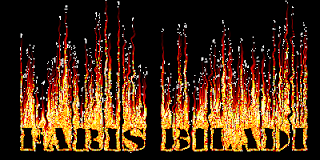
Dari sekian banyak kreasi font yang telah saya coba-coba pada adobe photoshop, nampaknya saya harus mengakui ketertarikan saya pada kreasi Font "Font on fire" yang akan kita bahas kali ini, penyebabnya sebenarnya sangat subjective dan classic, yaitu masalah rasa saja (karena rasa adalah segalanya, hhee) :D
Kreasi font "Font on Fire" ini menurut saya cukup keren dengan efek Fire Burning the font yang mencerminkan kegarangan dan maskulinitas
Okelah, jika anda penasaran bagaimana membuat kreasi font seperti gambar diatas, maka silahkan simak Tutorial photoshop berikut ini:
1. First thing first, buka sebuah file baru pada adobe photoshop anda, caranya File > New
2. Lakukan pengaturan yang anda inginkan mengenai width dan heightnya
3. Ubah warna background menjadi Hitam Gulita, caranya pilih warna Hitam (black) lalu klik alt+delete pada keyboard secara bersamaan
4. Gunakan Type tool untuk mengetikkan Tulisan yang anda inginkan (misalnya nama anda)
5. Setelah itu jadikan tulisan itu bergabung dalam image, caranya Navigasi pada menu Layer > Flatten Image
6. Nah, setelah tulisan tersebut bergabung dalam kanvas (image) maka rotasikan sebanyak 90 derajat, caranya klik menu Image > Rotate Canvas > 90 CCW
7. Setelah itu, masuk menu Filter > Stylize > Wind
8. tekan ctrl + F sebanyak 2 kali
9. Rotasikan lagi image ke posisi semula, caranya klik menu Image > Rotate canvas > 90 CW
10. Setelah Rotasi berhasil, ganti filter dengan Distort, caranya klik menu Filter > Distort > Ripple, isi amount dengan nilai 80, size medium
11. Lalu ganti mode gambar dari greyscale ke warna berindex, caranya mudah, klik menu Image > Mode > Indexed Color
12. Pilih lagi menu Image > Mode > Color Table, pilih table: Black Body
selesai, selamat mencoba mengkreasikan font with fire or font with burning effect :)
Langganan:
Postingan (Atom)


